
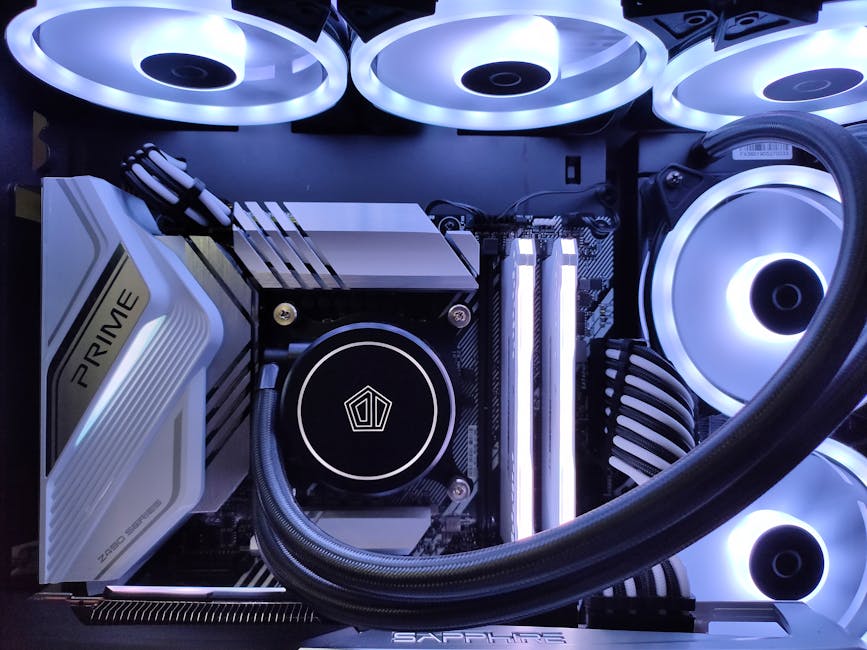

Elegir placa madre puede ser abrumador: cientos de modelos, siglas y compatibilidades que condicionan el resto del equipo. Yo te explico, paso a paso y sin jerga innecesaria, qué mirar para que la placa que compres funcione hoy y te permita ampliar mañana sin sorpresas.
Tamaño y compatibilidad física: el primer filtro que evita errores caros
Formato de placa (ATX, Micro‑ATX, Mini‑ITX)
El formato define la longitud y la disposición de los componentes en la placa. En la práctica, determina qué caja puedes usar y cuántas ranuras de expansión y puertos de E/S estarán disponibles. ATX es el formato más habitual para ordenadores de sobremesa completos: ofrece más ranuras PCIe y más espacio para disipadores y fases de alimentación. Micro‑ATX reduce ese tamaño manteniendo opciones suficientes para la mayoría de usuarios, mientras que Mini‑ITX prioriza el tamaño y exige concesiones en expansión.
Mi recomendación inicial es definir el objetivo del equipo. Si buscas un PC de juegos con varias tarjetas o un sistema con muchas unidades de almacenamiento, ATX suele ser la opción adecuada. Si quieres un equipo compacto para oficina o salón, Mini‑ITX acomoda todo lo esencial en menos espacio. En construcciones compactas, presta atención al flujo de aire: una caja reducida puede subir las temperaturas si la placa y los componentes no dejan espacio para ventilación.
Ten en cuenta también el tamaño de los disipadores y la longitud de la tarjeta gráfica: algunos GPUs largos bloquean ranuras M.2 si la placa y la caja no dejan espacio. Antes de comprar, comprueba las dimensiones internas de la caja y la posición de las bahías. Esto evita incompatibilidades físicas que solo se detectan al montar el equipo.
Compatibilidad con la caja y posiciones de anclaje
Más allá del formato, las posiciones de los tornillos y la distribución de puertos en la trasera deben coincidir con la caja. Las cajas modernas soportan ATX, Micro‑ATX y Mini‑ITX con roscas y separadores distintos: no asumas que “cabe todo”. En mi experiencia, verificar las especificaciones de la caja y de la placa (o las fotos de la placa) ahorra visitas a soporte técnico o devoluciones.
Además, algunas cajas compactas limitan la altura del disipador de CPU y la longitud de la GPU. Si planeas montar un disipador por aire voluminoso o una GPU de alto rendimiento, confirma las medidas máximas admitidas por la caja. Si vas a refrigeración líquida, revisa la compatibilidad de radiadores con la caja y los puntos de anclaje en la placa.
Por último, considera los puertos frontales de la caja: conectores USB‑C frontales, e incluso puertos USB 3.2, requieren que la placa sea compatible o que uses adaptadores. Piensa en la ergonomía: tener los puertos que necesitas accesibles evita usar hubs externos que estorban y reducen la fiabilidad a largo plazo.
CPU y chipset: cómo asegurarte de que la placa soporta tu procesador
Socket: la pieza que debe encajar exactamente
El socket es la interfaz física entre la CPU y la placa. No hay compatibilidad entre sockets distintos: una CPU diseñada para un socket determinado no funcionará en otro. Por ejemplo, actualmente encontrarás diseños de sockets recientes para Intel y para AMD; cada generación puede introducir un socket nuevo o mantener compatibilidad con revisiones anteriores. Comprueba el socket antes de cualquier compra.
En la práctica, mi consejo es comprar la placa en torno al procesador que ya tienes o al que piensas adquirir. Si planeas actualizar la CPU en uno o dos años, elige chipsets y sockets que ofrezcan margen de compatibilidad futuro, siempre que el fabricante lo garantice. A veces una actualización de BIOS es necesaria para admitir CPUs más nuevas; verifica si la placa necesita una BIOS previa o soporta actualización sin CPU instalada.
Si no quieres complicaciones: compra placa y CPU como conjunto planificado. Evitarás incompatibilidades y sorpresas con versiones de BIOS o revisiones de placa. Esto es especialmente relevante en plataformas que acaban de cambiar de socket o que reciben revisiones frecuentes.
Chipset: lo que determina funciones y límites prácticos
El chipset actúa como el centro de control de la placa: define cuántos puertos, líneas PCIe, puertos SATA y funciones avanzadas tendrás. No es lo mismo un chipset de entrada que uno de gama alta; por regla general, las letras indican la orientación: modelos «A» o «H» para entrada, «B» para gama media y «X» o «Z» para altas prestaciones. Esto condiciona la expansión y la conectividad actuales y futuras.
Seleccionar chipset no es solo buscar el “más potente”: evalúa qué necesitas. Si no usas múltiples GPUs, bahías de almacenamiento masivas ni overclocking, una placa de chipset medio cumple con creces. Para estaciones de trabajo o jugadores que quieren exprimir la CPU, opta por chipsets con más líneas PCIe, soporte para memoria rápida y mejores fases de alimentación.
Desde el punto de vista práctico, mira la lista de CPUs soportadas por el chipset y la política de actualizaciones del fabricante. Algunas placas permiten actualizaciones sólidas de generación a generación, mientras que otras cierran puertas al menor cambio de socket. Esto afecta el coste total de ownership: cambiar de placa por incompatibilidad de chipset es una de las causas más comunes de gasto innecesario.
Memoria: cuántos módulos, qué tipo y qué rendimiento esperar
Ranuras de RAM: cuántas necesitas y por qué importa la configuración
El número de ranuras de RAM influye en la capacidad máxima del sistema y en la flexibilidad para ampliar. Las placas de consumo suelen ofrecer entre dos y cuatro ranuras; estaciones de trabajo y servidores suben hasta seis u ocho. Elegir entre dos o cuatro depende de si prefieres módulos de mayor capacidad o repartir la memoria entre varios módulos para mejorar la compatibilidad y la posibilidad de ampliar.
Además del número, la configuración de canales (dual, quad) es determinante. Usar pares iguales en placas de doble canal mejora el ancho de banda efectivo; por eso recomiendo comprar kits de memoria emparejados en lugar de módulos individuales separados. En mi experiencia, la mayoría de usuarios tienen mejor rendimiento y menos problemas si utilizan kits certificados por el fabricante de la placa.
Ten presente la limitación física: en placas Mini‑ITX a menudo encontrarás solo dos ranuras; si quieres 64 GB a futuro, compra módulos de 32 GB o elige una placa con cuatro ranuras. Planificar la capacidad según usos (ofimática, edición, virtualización) evita compras redundantes y garantiza margen de crecimiento.
Tipo de RAM: DDR4 vs DDR5 y qué elegir ahora
DDR4 sigue siendo sólido y económico para usos generales, mientras que DDR5 aporta mayores frecuencias y capacidad por módulo, lo que mejora ciertos flujos de trabajo y prepara la plataforma para futuros incrementos de rendimiento. Sin embargo, DDR5 suele costar más y requiere placas específicas que lo soporten; no es retrocompatible con slots DDR4.
Si tu objetivo es construir con presupuesto ajustado, una placa DDR4 con buena calidad de fases y soporte para memorias rápidas ofrece una excelente relación calidad‑precio. Si buscas rendimiento máximo y vas a usar aplicaciones que se benefician de mayor ancho de banda de memoria o de módulos de gran capacidad, optar por DDR5 es la elección razonable.
Comprueba además las velocidades y latencias certificadas por la placa y el fabricante de la memoria. La compatibilidad entre módulos y placa puede requerir ajustes en BIOS; en mis montajes, buscar kits con perfiles XMP/EXPO certificados por la placa reduce problemas y facilita activar velocidades superiores al estándar de forma segura.
Almacenamiento y conectividad: velocidad real y límites prácticos
Conectores de almacenamiento: SATA y M.2, dónde conviene cada uno
Las placas suelen ofrecer puertos SATA para discos mecánicos y SSD SATA, y ranuras M.2 para unidades NVMe mucho más rápidas. NVMe sobre PCIe reduce latencias y aumenta el rendimiento en lectura/escritura, lo que se nota en tiempos de arranque, carga de aplicaciones y transferencias masivas. Por eso, mi consejo es reservar al menos una ranura M.2 para el disco del sistema y usar SATA para almacenamiento masivo si el presupuesto es limitado.
Presta atención a las líneas PCIe compartidas: algunas placas limitan el número de líneas disponibles cuando se ocupan varias ranuras M.2 o PCIe. Eso significa que instalar varios dispositivos NVMe puede reducir el ancho de banda de otras ranuras. Revisa la documentación de la placa para entender las limitaciones y planifica la distribución de unidades según rendimiento y prioridad.
También valora la gestión térmica de los M.2: las unidades NVMe altas prestaciones se calientan; una placa con disipadores M.2 o espacio para flujo de aire evita throttling y pérdida de rendimiento sostenido. Si necesitas copias de seguridad rápidas, considera controladoras adicionales o bahías hot‑swap según el uso profesional.
Puertos y E/S: qué tener en cuenta hoy
Los puertos cubren desde USB‑A y USB‑C hasta salidas de vídeo y audio. Evalúa cuáles usas habitualmente: si dependes de monitores externos, necesitas DisplayPort o HDMI integrados (aunque algunas salidas requieren GPU dedicada). Para periféricos modernos, el soporte USB‑C en placa y frontales de caja es una ventaja tangible.
No olvides la red: Ethernet gigabit es estándar; si trabajas con grandes ficheros en red, considera placas con 2.5 GbE o incluso 10 GbE integrados. El Wi‑Fi y Bluetooth integrados son cómodos, pero pueden añadir coste; como alternativa, hay tarjetas M.2 o adaptadores que añaden conectividad sin cambiar la placa.
Valora también los encabezados internos (fan headers, USB frontales, RGB): una placa con suficientes conectores facilita una gestión limpia del cableado y control térmico. En mis montajes prefiero placas con varios conectores PWM y control de ventiladores en BIOS para ajustar curvas sin software adicional.
Expansión y energía: qué anticipar para evitar cuellos de botella
PCI Express: tipos de ranura y versiones que importan
Las ranuras PCIe vienen en tamaños físicos x1, x4, x8, x16 y en versiones (3.0, 4.0, 5.0) que determinan el ancho de banda por línea. Las GPU modernas se conectan a x16 y se benefician de versiones más nuevas, aunque la compatibilidad es atrás compatible: una tarjeta PCIe 4.0 funcionará en ranura 3.0, pero con menor ancho de banda.
Para la mayoría de usuarios, una placa con una ranura x16 PCIe 4.0 y al menos un x4 adicional cubre necesidades presentes y futuras. Si trabajas con aceleradores, tarjetas NVMe AIC o múltiples GPUs, prioriza placas con más líneas PCIe y con soportes físicos robustos. Ten en cuenta que el número de líneas PCIe disponibles depende del chipset y del procesador.
En mis recomendaciones prácticas, planifica la expansión: si crees que añadirás tarjetas en el futuro, escoge una placa con dos ranuras reforzadas y separación adecuada para que la tarjeta no bloquee otras ranuras ni el flujo de aire.
Conectores de alimentación: estabilidad para CPU y GPU
Las placas requieren al menos una conexión principal ATX de 24 pines y una conexión EPS (4/8 pines) para la CPU. Placas orientadas al overclocking incluyen conectores adicionales de 4 u 8 pines para estabilizar la entrega de energía. Para GPUs, la alimentación viene del PSU mediante conectores PCIe; comprueba cuántos conectores y de qué tipo necesita tu tarjeta gráfica.
La calidad de la etapa de alimentación (VRM) es clave si usas CPUs de alta potencia o pretendes overclockear. Un VRM robusto y bien refrigerado mantiene la estabilidad bajo carga sostenida. En mis montajes, siempre priorizo placas con fases bien dimensionadas y disipadores para VRM cuando el procesador consume más de lo habitual.
Elige una fuente de alimentación con margen: si tu equipo consume 450 W, una PSU de 650–750 W de buena calidad te dará estabilidad y capacidad para añadir componentes sin necesidad de cambiar la fuente, lo que es más económico a medio plazo.
Extras y diagnóstico: funciones que te ahorran tiempo cuando algo falla
Características integradas que facilitan el uso
Algunas placas incluyen Wi‑Fi, Bluetooth, audio de mayor calidad, controladores de red mejorados y administradores de ventiladores avanzados. Estos extras simplifican la configuración: por ejemplo, el Wi‑Fi integrado evita un adaptador USB que puede ocupar un puerto y ofrecer menos rendimiento. Sin embargo, cada extra suele incrementar el precio; valora qué necesitas realmente.
Otra característica valiosa es el soporte para perfiles de memoria (XMP/EXPO) que permite activar memorias rápidas sin ajustes manuales. Si no quieres entrar en BIOS con frecuencia, busca placas que simplifiquen la activación de perfiles predefinidos y que ofrezcan actualizaciones de BIOS fáciles desde USB sin CPU instalado.
En mi experiencia, priorizar una placa con buen software de monitorización y control en BIOS acelera diagnósticos y ajustes. Evita placas con firmware obsoleto o con problemas reportados de estabilidad; una comunidad activa y actualizaciones frecuentes son señal de que el fabricante mantiene la plataforma.
Diagnóstico a bordo: LEDs y displays que salvan horas
Las placas con LEDs de diagnóstico o códigos numéricos facilitan identificar fallos de POST (memoria, CPU, GPU, almacenamiento). Estos sistemas no arreglan problemas, pero acortan el tiempo de resolución y evitan cambios por ensayo‑error que pueden dañar componentes. Yo siempre busco placas con un mínimo de diagnóstico integrado si el presupuesto lo permite.
Además, funciones como botones de encendido y reset en placa, o BIOS Flashback, son prácticas durante pruebas y montajes. Si sueles hacer pruebas frecuentes, estas opciones te ahorran quitar la placa de la caja para acceder a jumpers o conectar dispositivos externos.
Recuerda: muchas funciones avanzadas se pueden añadir con tarjetas o adaptadores, pero integrarlas en la placa reduce cableado y puntos de fallo. Valora lo esencial (Wi‑Fi, Bluetooth, diagnóstico) frente a “lujos” que tienen poco uso en la vida real.
Comparativa rápida: tamaño, uso típico y pros/cons
Tabla comparativa
A continuación tienes una tabla concisa que sintetiza diferencias clave entre los formatos más comunes y sus ventajas o limitaciones.
| Formato | Uso típico | Pros | Contras |
|---|---|---|---|
| ATX | Gaming/estaciones de trabajo con expansión | Más ranuras PCIe, más puertos, mejores VRM posibles | Mayor tamaño, requiere caja más grande y ventilación |
| Micro‑ATX | PC compacto con algunas opciones de expansión | Buen equilibrio entre tamaño y capacidad | Menos ranuras y puertos que ATX |
| Mini‑ITX | HTPC, equipo de salón, compacto | Tamaño reducido, diseño estético y portátil | Muy limitado en expansión y disipación térmica |
Esta tabla ayuda a decidir según el uso: para ampliaciones futuras, ATX; para un equilibrio entre tamaño y precio, Micro‑ATX; para mínima huella y estética, Mini‑ITX. En mi experiencia, la elección del formato condiciona todas las demás decisiones, así que trátalo como el primer paso de la compra.
Checklist y errores comunes que debes evitar
Checklist paso a paso antes de comprar
Antes de añadir la placa al carrito, verifica lo siguiente de forma ordenada. Seguir esta lista evita incompatibilidades que suelen aparecer en el montaje físico o en la puesta en marcha:
- Confirmar socket y compatibilidad con la CPU prevista.
- Comprobar el tipo de memoria soportado (DDR4 o DDR5) y la capacidad máxima por ranura.
- Verificar el número y versión de ranuras PCIe y su distribución física.
- Revisar número de puertos M.2 y si comparten líneas con SATA/PCIe.
- Comprobar conectores de alimentación disponibles y requisitos del PSU.
- Confirmar dimensiones y compatibilidad con la caja (altura de disipador, longitud GPU).
- Revisar presencia de Wi‑Fi o Bluetooth si los necesitas integrados.
- Mirar si la placa ofrece diagnóstico a bordo y facilidad de actualización de BIOS.
Aplicar esta lista ordenada reduce el riesgo de devoluciones y problemas en montaje. Yo la uso siempre y permite comparar modelos con criterio objetivo, no por etiquetas de marketing.
Errores más frecuentes y cómo evitarlos
Hay fallos que se repiten entre compradores primerizos: confundir socket, asumir compatibilidad entre DDR4/DDR5, o no revisar la longitud máxima de la GPU. Evitar estas trampas es cuestión de comprobar especificaciones básicas y fotos de la placa para ver la distribución real de componentes.
Otro error habitual es subestimar la disipación: placas en cajas pequeñas sin flujo de aire adecuado acaban con throttling en CPU y SSD. Si vas a montar componentes potentes, prioriza placas con buenas zonas de disipación de VRM y deja espacio para ventiladores o radiadores.
Finalmente, no comprar una PSU con margen suficiente suele ser la causa de fallos y ruidos; si planeas añadir una GPU potente o varios discos, elige una fuente con 20–30% de margen sobre el consumo estimado del sistema y con buenas certificaciones de eficiencia.
Conclusiones prácticas
Mi consejo resumido: define el uso y el presupuesto antes de mirar modelos. Si buscas equilibrio entre precio y posibilidades, una placa Micro‑ATX o ATX de chipset medio suele ser la elección más sensata. Para rendimientos extremos o muchas ampliaciones, sube a chipsets de gama alta y presta atención a VRM y líneas PCIe.
Compra placa y CPU como conjunto planeado para minimizar problemas de compatibilidad, y elige memorias en kits certificados para la placa. Reserva la primera ranura M.2 para el sistema operativo y usa SATA para almacenamiento masivo si tu presupuesto es limitado. Si priorizas silencio y vida útil, selecciona placas con buen control de ventiladores y disipadores para VRM y M.2.
Finalmente, respira: no es necesario comprar la placa “más cara” para tener un PC fiable. Identifica las funciones que realmente vas a usar (número de puertos, Wi‑Fi, tamaño) y compra en función de esas necesidades. Con esa metodología ahorras dinero y garantizas que el equipo sea funcional y ampliable en los próximos años.
FAQ
¿Necesito la placa más cara para que mi PC vaya rápido?
No. El rendimiento depende de la combinación CPU, memoria y almacenamiento. Una placa de gama media con buen soporte y un chipset equilibrado suele ofrecer el rendimiento necesario para la mayoría de tareas. La diferencia de precio normalmente compra mejores fases de alimentación, más líneas PCIe o extras (Wi‑Fi, más puertos), pero no incrementa el rendimiento bruto si el resto de componentes no acompañan.
Si no haces overclocking ni necesitas múltiples GPUs, una placa económica bien elegida proporciona una base sólida. Yo priorizo estabilidad y compatibilidad sobre características “premium” cuando el presupuesto es limitado.
Invierte más en CPU y en un SSD NVMe rápido antes que en una placa de gama alta si tu objetivo es mejorar la experiencia de uso cotidiana.
¿Puedo poner DDR5 en una placa DDR4 o viceversa?
No. DDR4 y DDR5 utilizan zócalos físicos diferentes y no son compatibles entre sí. La placa debe especificar claramente el tipo de memoria soportado. Cambiar de generación de memoria implica cambiar también la placa; por eso planificar antes de comprar evita costes adicionales.
Si quieres margen a futuro y la diferencia de precio es asumible, optar por DDR5 te prepara para módulos de mayor capacidad y frecuencia, aunque hoy puede salir más caro que una solución DDR4 bien optimizada.
Compra kits de memoria que la placa soporte oficialmente para evitar problemas de estabilidad y necesitar ajustes manuales en BIOS.
¿Qué chipset elegir para un PC de juegos hoy?
Para juegos, un chipset de gama media‑alta suele ser la mejor opción: ofrece suficientes líneas PCIe, soporte para memorias rápidas y puertos M.2 sin el coste añadido de las gamas profesionales. Chipsets «B» o «Z» en plataformas comunes cubren la mayoría de escenarios; la elección entre uno u otro depende de si quieres overclocking y más opciones de expansión.
Si no planeas overclocking ni múltiples GPUs, un chipset «B» con buenas especificaciones te dará la mejor relación coste‑beneficio. Si buscas exprimir al máximo la plataforma o usar configuraciones complejas, elige un chipset «Z» o «X» según el fabricante.
Revisa también la política de actualizaciones de BIOS del fabricante para asegurarte de que tu placa podrá admitir CPUs futuras si eso te interesa.
¿Cómo sé si la placa tiene suficientes puertos para mis periféricos?
Haz un inventario breve de tus periféricos y anota puertos necesarios: cuántos USB frontales, si necesitas USB‑C, cuántas unidades SATA, si usas audio analógico o HDMI desde placa, y si requieres Ethernet de alta velocidad. Compara ese listado con la especificación de la placa antes de comprar.
Si te faltan puertos, puedes usar hubs o tarjetas de expansión, pero añaden complejidad y ocupan ranuras. Es mejor elegir una placa que cubra tus necesidades reales para tener una instalación más limpia y fiable.
Si usas muchos dispositivos USB, prioriza placas con headers internos para puertos frontales y buenas velocidades de controlador para evitar saturaciones y desconexiones intermitentes.
¿Vale la pena que la placa incluya Wi‑Fi integrado?
Depende. Si necesitas conectividad inalámbrica sin ocupar puertos o ranuras, el Wi‑Fi integrado es cómodo y estético. Para uso intensivo en red (transferencias masivas), una placa con Ethernet 2.5 Gb o superior puede ser más efectiva. Además, una tarjeta M.2 Wi‑Fi suele ofrecer mejor antena y rendimiento que muchos módulos USB.
Si la placa con Wi‑Fi eleva mucho el precio y no lo vas a usar, puedes prescindir y añadir un adaptador más adelante. En mis montajes, si la conectividad inalámbrica es imprescindible desde el primer día, prefiero placas con módulos Wi‑Fi integrados de calidad para evitar soluciones externas que ocupen puertos.
En caso de duda, valora la facilidad para añadir un adaptador M.2 o PCIe: así mantienes opciones abiertas sin pagar de más por funciones que podría no utilizar.







