

Conectar una Raspberry Pi a una pantalla puede parecer sencillo: HDMI y listo. Pero la realidad es que hay varias opciones —algunas universales, otras específicas de modelos— y elegir mal puede costarte adaptadores, tiempo y frustración. En este texto explico, con experiencia práctica, las alternativas reales que tienes: cuándo usar HDMI, cómo aprovechar las salidas duales de la Pi 4 y Pi 400, cuándo elegir DSI o una pantalla por GPIO, y qué hacer con pantallas antiguas mediante RCA o TRRS. También incluyo checklist, errores habituales y respuestas prácticas para tomar decisiones rápidas.
Cómo decidir la salida de vídeo adecuada
Evaluar tu pantalla y tu objetivo
Lo primero es responder dos preguntas: qué pantalla vas a usar y para qué quieres la Raspberry Pi. Si es un televisor o monitor moderno, HDMI suele ser la opción más directa. Si buscas una interfaz táctil integrada o reducir la huella física, una pantalla DSI o una solución por GPIO pueden ser mejores. Piensa en el uso: escritorio, media center, retro gaming, o un proyecto con pantalla táctil; cada propósito favorece una salida concreta.
Valora también la compatibilidad física: la Raspberry Pi Zero necesita adaptadores distintos al resto, y la Pi 4/400 trae puertos micro-HDMI que admiten configuraciones avanzadas. Si la pantalla es muy antigua, es posible que necesites usar RCA o un adaptador TRRS a RCA; si buscas dos monitores, la Pi 4/400 es la única opción de esta lista que lo soporta oficialmente.
La decisión práctica se basa en tres criterios: compatibilidad física (conector), calidad de imagen necesaria y sencillez de instalación. Para la mayoría de usos cotidianos recomiendo empezar por HDMI y reservar DSI/GPIO para casos donde la integración física o la funcionalidad táctil sean imprescindibles.
Priorizar entre coste, complejidad y fidelidad
Si lo que buscas es minimizar coste y complejidad, HDMI es la alternativa más sencilla: cable estándar, pocos ajustes y compatibilidad con la mayoría de televisores y monitores. Si, en cambio, necesitas una pantalla táctil compacta y limpia, DSI ofrece una integración más elegante aunque con una instalación más específica.
Las opciones por GPIO son útiles cuando el factor forma importa y la pantalla es pequeña; sin embargo, implican instalar drivers y, a menudo, realizar ajustes de orientación o resolución. En proyectos donde no quieres depender de un monitor HDMI adicional durante la configuración, esto eleva la complejidad.
En resumen, prioriza: 1) compatibilidad física con tu pantalla, 2) simplicidad de conexión, y 3) fidelidad de imagen. Con ese orden de prioridades elegirás la salida más adecuada para tu proyecto sin sorpresas.
HDMI: la conexión universal
Qué modelos usan HDMI y qué adaptadores necesitas
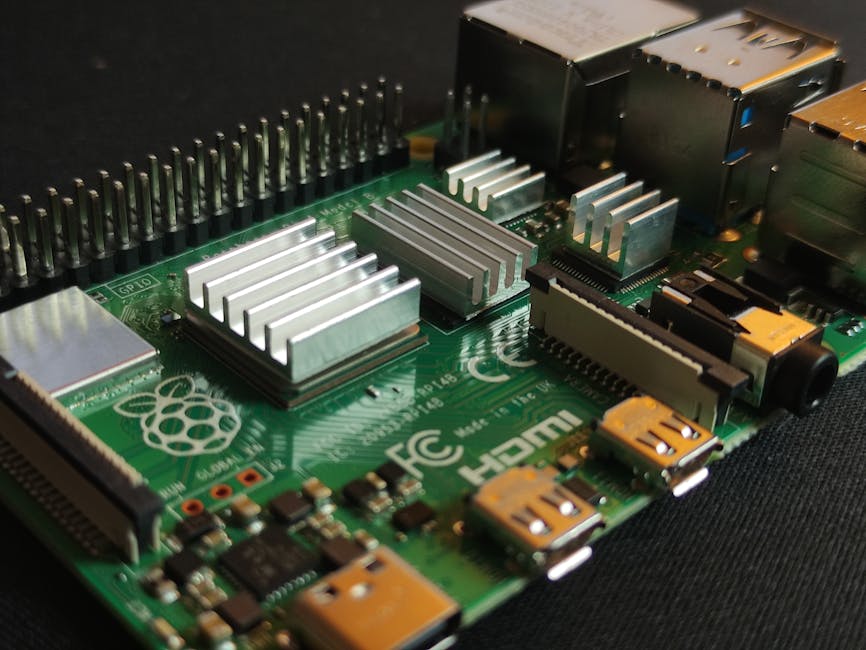
Casi todos los modelos modernos de Raspberry Pi incluyen una salida HDMI en alguna forma. Los modelos A, B y Zero disponen de conector HDMI, aunque el tamaño y el tipo varían. En particular, la Raspberry Pi Zero requiere un adaptador mini HDMI a HDMI si quieres conectarla a un televisor o monitor estándar. La Raspberry Pi 4 y la Pi 400 usan micro-HDMI, por lo que también necesitarás cables o adaptadores compatibles con micro-HDMI a HDMI.
No todos los modelos requieren exactamente el mismo accesorio, así que revisa el puerto físico antes de comprar cables. Un cable de calidad evita problemas de sincronización y pérdida de señal; en pantallas 4K o altas tasas de refresco conviene un cable bien calibrado. En la práctica, un buen cable HDMI y adaptadores fiables simplifican la mayor parte de las conexiones.
Si vas a alternar pantallas o usar la Pi en distintos entornos, considera un kit de adaptadores con mini-HDMI y micro-HDMI incluidos. Evitar improvisar con adaptadores baratos reduce la probabilidad de fallos de imagen y de que la Raspberry Pi no detecte la pantalla correctamente.
Consejos de conexión y ubicación del puerto
Conectar un monitor por HDMI es directo, pero hay detalles prácticos que evitan problemas. En la Raspberry Pi 4 y la Pi 400, cuando solo usas un monitor en modo individual, debes conectar el cable al puerto micro-HDMI más cercano a la entrada de alimentación USB Type-C. Esto es necesario porque no todos los puertos están activos en el mismo modo cuando sólo hay una pantalla presente.
Sujeta bien los conectores y evita tensiones en los cables que puedan minar la conexión. Si la imagen no aparece, prueba otro cable y verifica la entrada del televisor; muchos televisores tienen varias entradas HDMI con nombres que confunden. Reinicia la Pi con la pantalla conectada para que realice la detección inicial.
Si experimentas problemas intermitentes, sustituye el cable antes de cambiar la configuración de sistema; la mayoría de fallos de imagen se solucionan con un cable defectuoso o mal adaptador. Mantén además a mano un adaptador de micro/mini-HDMI cuando trabajes con varios modelos de Raspberry Pi.
Calidad de imagen y límites prácticos
HDMI ofrece la mejor compatibilidad para escritorio y media center. La Raspberry Pi 4 y la Pi 400 pueden utilizar configuraciones de doble pantalla y alcanzan resoluciones elevadas, incluida la capacidad de manejar 4K a 60 fotogramas por segundo en escenarios compatibles. Este punto las convierte en la opción natural cuando necesitas alta resolución o múltiples monitores.
Para la mayoría de proyectos domésticos o educativos, la salida HDMI suministra suficiente calidad sin ajustes adicionales. Sin embargo, cuando la pantalla es muy pequeña o táctil, la ventaja de HDMI disminuye frente a soluciones integradas como DSI, que ofrecen gestión táctil nativa y ocupan menos espacio.
En entornos donde la latencia o la integración táctil importan, valora alternativas a HDMI; en cualquier otro caso, HDMI es la elección más práctica y compatible para una Raspberry Pi.
Dual display en Raspberry Pi 4 y Pi 400
Por qué hay dos puertos y qué permiten
La Raspberry Pi 4 y la Pi 400 incorporan dos salidas micro-HDMI para soportar configuraciones de doble pantalla. Tener dos salidas físicas permite usar la Pi como un pequeño equipo de sobremesa con dos monitores o combinar una pantalla principal y otra secundaria para aplicaciones productivas o visuales.
El soporte de doble pantalla es especialmente útil en tareas multitarea o al crear estaciones dedicadas de desarrollo, monitorización o edición ligera. Además, estas placas admiten resoluciones altas y frecuencias de actualización que, en condiciones adecuadas de pantalla y cable, permiten trabajar con una calidad próxima a la de equipos de escritorio tradicionales.
Cuando se plantea usar dos monitores, ten en cuenta la alimentación y la capacidad del sistema: la Pi puede manejar dos salidas de vídeo, pero la experiencia depende de la resolución y carga gráfica. Para un uso exigente, prioriza cables y pantallas compatibles que garanticen estabilidad.
Configuración práctica y recomendaciones
En la práctica, conectar dos monitores es cuestión de enchufar ambos cables a los puertos micro-HDMI. Si solo vas a usar un monitor temporalmente, conéctalo al puerto situado más cerca del conector USB Type-C de alimentación, ya que en modo de un único display ese puerto es el activo por defecto.
Si la segunda pantalla no se detecta automáticamente, reinicia la Raspberry Pi con ambas conexiones insertadas. En la mayoría de casos, la configuración del sistema reconocerá la disposición; si necesitas ajustar resoluciones o orientación, se puede hacer desde la configuración de vídeo de la distribución que uses, sin tocar hardware.
Para evitar problemas, emplea cables micro-HDMI de buena calidad y evita adaptadores múltiples en cascada. Si planeas usar configuraciones 4K, verifica la capacidad de las pantallas y de los cables para mantener la tasa de refresco deseada.
Limitaciones y consideraciones
Aunque la Pi 4/400 soporta doble pantalla, la experiencia práctica depende de la resolución y de la carga de trabajo. Por ejemplo, jugar o reproducir vídeo en alta resolución en dos monitores simultáneamente exige más recursos y puede requerir ajustes finos. En escenarios estáticos o de productividad, la configuración suele ser estable y útil.
No todos los accesorios antiguos funcionarán con los puertos micro-HDMI sin adaptadores actuales. Si reutilizas cables o hubs, asegúrate de que sean compatibles con micro-HDMI a HDMI directamente.
En resumen, la dualidad de puertos es una ventaja clara para productividad y multitarea, pero requiere atención a la elección de cables, pantallas y ajustes para obtener el rendimiento esperado.
Pantallas táctiles y DSI
Qué es DSI y cuándo elegirlo
DSI, Display Serial Interface, es una interfaz pensada para llevar vídeo (y en muchos casos, datos táctiles) a pantallas compactas como las de teléfonos o tablets. En la familia Raspberry Pi, está presente en los modelos A y B y resulta especialmente útil cuando buscas una pantalla táctil integrada y limpia —la conexión se realiza con una cinta tipo ribbon que simplifica el diseño físico.
Elegir DSI tiene sentido cuando priorizas una integración física elegante y soporte táctil nativo. Es la opción habitual para pantallas oficiales y para proyectos donde no quieres gestionar adaptadores de vídeo o puertos HDMI sobresalientes. La integración suele ser más directa que con pantallas por GPIO, aunque el acceso físico al conector puede resultar más delicado durante la instalación.
Sin embargo, DSI no está presente en todos los modelos, por ejemplo no está disponible en las Raspberry Pi Zero en su forma estándar, así que confirma la presencia del conector DSI antes de comprar una pantalla basada en esta interfaz.
Instalación física y consideraciones prácticas
Conectar una pantalla DSI implica enchufar la cinta al conector correspondiente en la placa y fijar la pantalla (muchas pantallas oficiales incluyen anclajes específicos). La operación puede ser fina y requiere cuidado con los contactos y la orientación de la cinta; manos grandes o herramientas robustas pueden complicar la tarea, pero con paciencia es directa.
Tras la conexión física, la mayoría de pantallas DSI funcionan con soporte del sistema operativo o con controladores incluidos en la imagen de la Raspberry Pi. En algunos casos habrá que ajustar la orientación o calibración táctil, pero la experiencia suele ser más integrada que con soluciones por GPIO.
Si el proyecto requiere una carcasa compacta, DSI ofrece una ventaja clara: elimina los cables HDMI y produce un acabado más profesional. Ten en cuenta que, para pantallas más grandes o no oficiales, puede ser necesario verificar compatibilidad y soporte de controladores.
Ventajas y matices frente a HDMI
La principal ventaja de DSI es la integración táctil nativa y la limpieza física: una sola cinta transporta vídeo y, en muchos casos, datos de toque. Esto reduce el número de conectores externos y facilita el montaje en proyectos compactos o integrados.
El matiz importante es la compatibilidad: DSI funciona mejor con pantallas diseñadas para Raspberry Pi o con soporte claro de controladores. Frente a HDMI, que es universal, DSI requiere más cuidado al elegir hardware, pero a menudo recompensa con una experiencia táctil lista para usar.
En resumen, si tu objetivo es una interfaz táctil compacta y limpia y tu modelo de Pi incluye DSI, es una opción preferible a HDMI para proyectos integrados; para usos generales sigue siendo más común usar HDMI.
Pantallas que usan GPIO
Qué ofrecen y a qué renuncias
Algunas pantallas pequeñas de tipo LCD o táctil se conectan directamente al bus GPIO de la Raspberry Pi. Estas pantallas suelen ser compactas (por ejemplo, de 3.5 pulgadas) y permiten montar una interfaz muy integrada sobre la placa, lo que es útil para proyectos portátiles o para dispositivos embebidos donde el espacio manda.
La contrapartida es que una pantalla por GPIO suele requerir instalación de drivers y ajustes de orientación. No es un plug-and-play tan directo como HDMI o DSI: en muchos casos necesitarás un monitor HDMI temporal o acceso por SSH para instalar el software necesario antes de que la pantalla quede operativa.
Además, según el modelo de Raspberry Pi, puede ser necesario usar risers, adaptadores de GPIO o cabezales extendidos para fijar la pantalla correctamente sobre la placa. Ten esto en cuenta al diseñar la carcasa o el montaje del proyecto.
Instalación y recomendaciones técnicas
Para configurar una pantalla GPIO, empieza por tener un monitor HDMI y un teclado/mouse o acceso SSH listado: con ellos podrás instalar el driver que la pantalla requiere. Algunos kits incluyen instrucciones y software; en otros casos la comunidad ha publicado controladores que facilitan la puesta en marcha.
Fíjate en la orientación y resolución una vez instalado el driver, ya que con pantallas pequeñas los valores por defecto pueden no coincidir con la orientación física. Ajustar la configuración de pantalla y calibrar el táctil son pasos habituales tras la instalación inicial.
Si trabajas con una Raspberry Pi 400, recuerda que esta solución no es directamente adecuada sin un breakout de GPIO o adaptador, debido a su factor forma integrado. Para los modelos Model B estándar, en cambio, las pantallas por GPIO pueden montarse con risers y cabezales extendidos.
Limitaciones y compatibilidad
Las pantallas por GPIO son perfectas cuando el tamaño y la integración física son prioritarios, pero su compatibilidad depende mucho del fabricante y del driver. No todas las pantallas ofrecen la misma calidad de imagen o la misma experiencia táctil, y algunos proyectos exigen ajustes manuales adicionales.
Antes de comprar, confirma que existen instrucciones claras y soporte para tu versión del sistema operativo. En ausencia de esa garantía, la inversión puede traducirse en horas de ajustes y pruebas.
En síntesis, las pantallas por GPIO son herramientas muy útiles para proyectos compactos, siempre que estés dispuesto a instalar drivers y a ajustar la configuración del sistema.
Entradas antiguas: RCA y TRRS
RCA en las Raspberry Pi originales
Las primeras Raspberry Pi (lanzadas alrededor de 2012) incorporaban una salida RCA para vídeo compuesto, útil para conectar la placa a televisores antiguos. Esa salida permite compatibilidad con equipos que no admiten HDMI y es la razón por la que aún hoy, en proyectos retro, se menciona como alternativa.
Si tienes una placa original con RCA, puedes usar un cable compuesto para ver la salida en un televisor antiguo. En entornos modernos, la señal compuesta no alcanza la calidad de HDMI, pero resulta funcional para interfaces simples, uso de línea de comandos o juegos retro donde la fidelidad no es crítica.
En los modelos posteriores la salida RCA fue sustituida por soluciones combinadas que integran audio y vídeo en un conector distinto, así que conviene identificar el modelo de Raspberry Pi antes de buscar cables RCA.
TRRS: audio y vídeo en un solo conector
A partir de la Raspberry Pi B+ y en generaciones hasta la Pi 3 B+, se incluyó un conector TRRS de 3.5 mm que agrupa audio estéreo y vídeo compuesto. El estándar usado es CTIA, donde la disposición de punta y anillos determina canales y vídeo: el sleeve suele llevar la señal de vídeo compuesto (CVBS).
Este conector facilita sacar audio y vídeo por un único cable y puede usarse con adaptadores TRRS a RCA para conectar televisores antiguos. En la Raspberry Pi 4 el TRRS sigue presente, ubicado entre el conector CSI y los puertos USB, mientras que en modelos B anteriores estaba en posición ligeramente distinta en la placa.
Es una solución práctica si necesitas audio y vídeo sencillo sin usar HDMI, aunque la calidad de imagen se limita al estándar compuesto y no es comparable a una salida HDMI moderna.
Adaptar pantallas antiguas: consejos prácticos
Si vas a conectar una pantalla antigua, asegura que el adaptador o cable sea compatible con el estándar del conector: RCA directo para placas antiguas, o un cable TRRS a RCA para placas con el conector combinado. Evita cadenas de adaptadores de mala calidad que degradan la señal.
Ten en cuenta que el vídeo compuesto no transmitirá resoluciones modernas; úsalo solo cuando no haya alternativa HDMI o DSI. Para proyectos retro o monitores antiguos es suficiente, pero para interfaces gráficas modernas mejor optar por HDMI.
En definitiva, RCA y TRRS son soluciones de compatibilidad valiosas para hardware antiguo, pero con limitaciones en calidad y funcionalidad en comparación con las salidas digitales contemporáneas.
Raspberry Pi Zero: opciones de salida TV
Qué ofrece la Zero y qué falta
La Raspberry Pi Zero y sus revisiones parecen a primera vista más limitadas: no tienen GPIO integrado en algunos modelos y carecen de TRRS en el diseño mínimo. No obstante, la Zero dispone de mecanismos alternativos para salida de vídeo, pensados para mantener el factor forma reducido. Puedes añadir una cabecera de pines soldada o emplear contactos de TV para crear salida compuesta.
Estas soluciones requieren cierta habilidad: soldar pines o usar un header soldable puede ser necesario para proporcionar una interfaz física más versátil. Aun así, la capacidad de salida de vídeo existe, y la placa puede conectarse a televisores mediante contactos específicos si sabes dónde están los puntos de soldadura o los pads de contacto.
Por tanto, aunque la Zero esté pensada para proyectos compactos, no estás condenado a usar solo HDMI: existen rutas alternativas para conectar la placa a televisores y pantallas antiguas.
Diferencias entre versiones Zero 1.2/1.3 y Zero 2
En las Raspberry Pi Zero 1.2 y 1.3 los contactos de TV-out están localizados cerca del logo de la placa y la opción más sencilla es soldar una pareja de pines para usar un cable RCA. En la Zero 2, los contactos aparecen en el reverso cerca del puerto mini-HDMI; su uso suele exigir soldadura directa sobre los pads sin paso intermedio de pines.
La implementación práctica cambia por versión: en modelos antiguos puedes añadir pines y usar un conector estándar; en modelos más recientes hay que soldar con más precisión sobre los puntos de contacto. Si no te sientes cómodo soldando, existen cabeceras y adaptadores que facilitan el trabajo, pero la soldadura sigue siendo la vía más fiable para un contacto sólido.
Estas diferencias físicas determinan la simplicidad de la instalación y la necesidad de herramientas o experiencia previa, así que identifícalas antes de empezar.
Recomendaciones prácticas para la Zero
Si trabajas con una Zero y necesitas salida de vídeo sin HDMI, planifica la instalación: decide si vas a soldar pines o a usar un adaptador, y asegúrate de tener el cable RCA o el adaptador adecuado. La soldadura es la forma más estable de garantizar contacto, especialmente en proyectos permanentes.
Para proyectos temporales o pruebas, considera usar un pequeño adaptador o una placa de prototipado que te permita conectar y desconectar sin dañar la Zero. Si vas a realizar una instalación definitiva, la soldadura directa sobre los contactos dará mejor resultado y menor probabilidad de pérdidas de señal.
Por último, documenta la versión de tu Pi Zero antes de trabajar: el lugar de los contactos y el procedimiento de conexión cambia entre revisiones, y trabajar con la información incorrecta puede derivar en fallos o en la necesidad de rehacer la instalación.
Comparativa rápida de opciones
| Tipo | Ventajas | Inconvenientes |
|---|---|---|
| HDMI | Máxima compatibilidad, calidad digital, sencillo | Requiere adaptadores en Zero o en micro/mini-HDMI |
| Dual HDMI (Pi 4/400) | Soporta dos monitores, admite resoluciones altas incluidas 4K a 60 FPS | Necesita cables micro-HDMI, consumo y requisitos según resolución |
| DSI | Integración táctil, diseño compacto, sin cables HDMI | Compatible solo con pantallas DSI específicas y requiere verificación de drivers |
| GPIO | Montaje muy integrado, ideal para pantallas pequeñas y proyectos embebidos | Instalación de drivers, calibración y posible uso de risers |
| RCA | Compatible con televisores antiguos | Calidad de imagen limitada, disponible en placas antiguas |
| TRRS | Audio y vídeo en un conector, adaptable a RCA | Señal compuesta, calidad inferior a HDMI |
| TV-out (Zero) | Permite salida en placas compactas sin HDMI | Requiere soldadura o adaptadores según versión |
Checklist rápido y errores comunes
Checklist antes de conectar
1. Identifica el modelo de Raspberry Pi y el tipo de conector que tiene. Esto evita comprar adaptadores innecesarios.
2. Comprueba el tipo de entrada de la pantalla (HDMI, RCA, DSI) y ten a mano cables/adaptadores compatibles. Para Pi 4/400 usa micro-HDMI; para Zero recuerda el mini-HDMI o los contactos TV.
3. Si vas a usar pantallas GPIO o DSI, prepara un monitor HDMI y acceso por teclado/SSH para instalar drivers si fuera necesario. En montajes definitivos, confirma la fijación física con risers o cabezales.
Errores comunes y cómo evitarlos
Muy habitual: usar el puerto micro-HDMI equivocado en Pi 4/400 cuando solo hay una pantalla conectada. Solución: conéctala al puerto más cercano al conector USB Type-C. Otro error es confiar en adaptadores baratos que degradan la señal; invierte en cables fiables.
En pantallas por GPIO, saltarse la instalación del driver y esperar que funcione por sí sola lleva a pantalla en negro o mala calibración. Ten un monitor HDMI de respaldo para instalar software y ajustar la orientación antes de depender de la pantalla GPIO.
En Raspberry Pi Zero, no identificar correctamente la versión y la ubicación de los contactos TV provoca intentos de soldadura en el sitio equivocado. Verifica la revisión y actúa en consecuencia.
Consejos finales de experiencia
Planifica la instalación completa: conector, alimentación y espacio físico. Una buena práctica es probar con HDMI primero y migrar a DSI o GPIO solo si la integración física lo justifica.
Documenta el proceso que sigas (puertos usados, orientación, drivers instalados) para reproducir o reparar el montaje en el futuro. Esto te ahorrará tiempo si retomas el proyecto meses después.
Y por último, ante la duda, prueba con otro cable o adaptador antes de cambiar configuraciones; la mayoría de problemas de imagen tienen solución física más que software.
Conclusiones prácticas
En mi experiencia, la regla práctica para conectar una Raspberry Pi es empezar por la solución más sencilla y universal: HDMI. Funciona en la mayoría de los casos y exige el mínimo esfuerzo de configuración. Si necesitas dos monitores o alta resolución, la Raspberry Pi 4 y la Pi 400 son las opciones claras por su soporte de doble salida y la capacidad de trabajar con resoluciones altas, incluida la compatibilidad con 4K a 60 FPS en configuraciones adecuadas.
Cuando el objetivo sea una interfaz táctil integrada o un factor forma reducido, DSI ofrece una integración más limpia que HDMI. Las pantallas por GPIO son ideales para pantallas pequeñas y diseños embebidos, pero requieren instalar drivers y a menudo ajustes manuales. Para pantallas antiguas, RCA y TRRS siguen siendo útiles, aunque con limitaciones de calidad de imagen.
Para proyectos con Raspberry Pi Zero, recuerda que existen contactos de TV y opciones de pines soldables que permiten salida de vídeo sin necesidad de HDMI, pero la implementación depende de la revisión de la placa. Planifica soldadura o adaptadores según la versión que tengas.
Si te llevas solo tres recomendaciones prácticas: 1) verifica el conector de tu placa y el de la pantalla antes de comprar, 2) prioriza HDMI salvo que necesites integración táctil o tamaño reducido, y 3) mantén a mano cables y adaptadores de buena calidad para evitar problemas físicos que a menudo generan la mayor parte de las incidencias.
Preguntas frecuentes
¿Puedo usar cualquier cable HDMI con mi Raspberry Pi?
En general sí, pero el tipo físico importa: la Pi 4 y Pi 400 usan micro-HDMI; la Zero usa mini-HDMI. Un cable HDMI estándar no encajará sin adaptador o cable con extremos apropiados.
Además, si trabajas con resoluciones altas o tasas elevadas de refresco, procura un cable de calidad que soporte la especificación requerida. Los cables muy baratos pueden provocar pérdida de señal o artefactos.
Si tienes dudas, prueba con un cable conocido y fiable antes de sustituir configuraciones de software; así descartas el problema físico.
¿Puedo conectar una pantalla táctil por HDMI?
Algunas pantallas táctiles incorporan una entrada HDMI para vídeo y un puerto USB para el tacto, lo que permite usarlas como pantallas normales con capacidad táctil. No obstante, la integración nativa suele ser mejor con DSI cuando está disponible.
Si la pantalla táctil que tienes ofrece HDMI y USB, la combinación suele funcionar de forma fiable y evita la necesidad de DSI o drivers específicos, aunque la estética y la reducción de cables no serán tan elegantes.
Valora la facilidad de montaje y la disponibilidad de controladores antes de decidir la solución final.
¿Necesito instalar drivers para una pantalla GPIO?
Sí, muchas pantallas GPIO requieren la instalación de drivers y ajustes de orientación. No es raro tener que conectar inicialmente un monitor HDMI o acceder por SSH para llevar a cabo la instalación del software necesario.
Sin los drivers la pantalla puede no mostrar nada o hacerlo con una orientación/resolución incorrecta. Sigue las instrucciones del fabricante o la documentación del proyecto antes de dar por finalizada la instalación.
Si no dispones de experiencia en instalación de drivers, busca pantallas con instrucciones claras o paquetes de software oficial que simplifiquen el proceso.
¿Cómo conecto una Pi Zero a un televisor antiguo?
Las Pi Zero incluyen puntos de contacto de TV-out que, según la revisión, pueden requerir soldar pines o soldar directamente sobre pads en la placa. En modelos 1.2 y 1.3 es habitual soldar una pareja de pines; en la Zero 2 los contactos están en la cara posterior y exigen soldadura sobre pads.
Esta salida compuesta permite usar televisores antiguos mediante un cable RCA, aunque la calidad será la propia del vídeo compuesto, inferior a HDMI. Es una solución útil para proyectos retro o cuando no queda otra alternativa disponible.
Planifica la soldadura y la fijación mecánica con cuidado para evitar daños en la placa y asegurar un contacto estable.
¿La Raspberry Pi 400 puede usar pantallas por GPIO?
La Raspberry Pi 400 integra la placa en un chasis tipo teclado, por lo que no expone el GPIO de la misma forma que una placa Model B. Para usar pantallas que requieren GPIO en una Pi 400 necesitas un breakout o adaptador que aporte acceso a las señales de GPIO.
Sin ese accesorio, la solución por GPIO no es directamente aplicable. Si tu proyecto depende de una pantalla GPIO, valora usar una Model B o adquirir el adaptador necesario para la Pi 400.
En cualquier caso, confirma compatibilidad física y de drivers antes de tomar la decisión final.







