
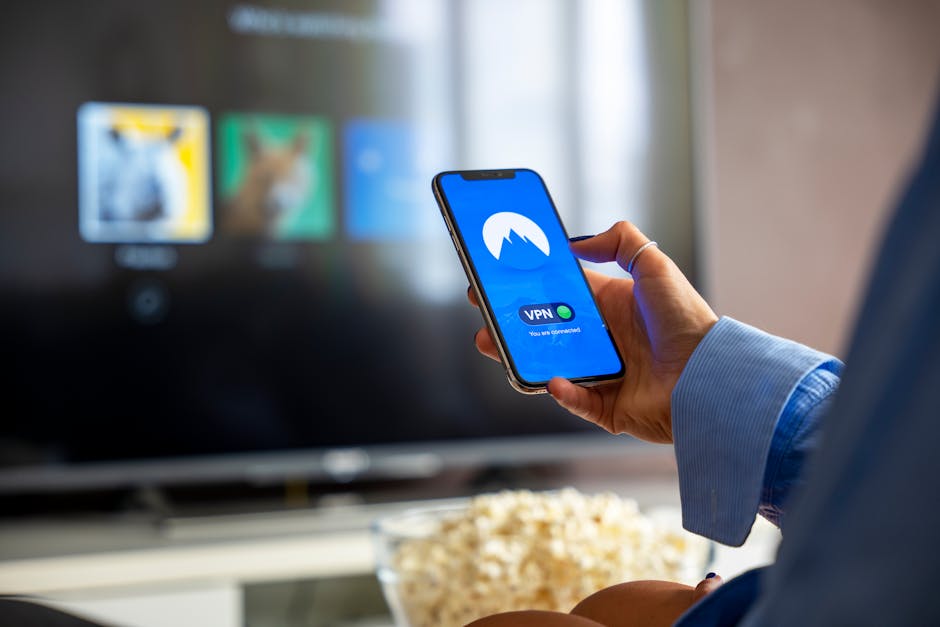

Si usas Google Fi en un iPhone y te preocupa quién puede acceder a tus mensajes y voicemails cuando tu teléfono está en manos ajenas, la nueva función Privacy Screen cambia las reglas básicas. En lugar de mantener esos elementos accesibles a cualquiera que pueda desbloquear el móvil, la app permite añadir una segunda capa de protección mediante Face ID o Touch ID. En lo que sigue explico de forma práctica qué hace exactamente Privacy Screen, cómo integrarla en tu uso diario y qué expectativas tener sobre su alcance y limitaciones.
Qué es Privacy Screen y por qué importa
Privacy Screen es una opción incluida en la versión más reciente de la app Google Fi para iPhone. Su propósito principal es impedir el acceso directo a contenidos sensibles que la aplicación almacena o muestra, especialmente los mensajes de voz. Con Privacy Screen activado, la app solicita autenticación biométrica (Face ID o Touch ID) antes de permitir la entrada a secciones con información privada.
El valor inmediato es sencillo: evita que una persona que use temporalmente tu iPhone —por ejemplo, un familiar o un conocido— pueda abrir la app y reproducir voicemails o ver datos privados sin tu consentimiento. Esta protección es adicional al desbloqueo del propio iPhone: la app puede pedir la verificación biométrica incluso si el teléfono ya está desbloqueado.
Es importante subrayar que Google mantiene la función como opcional. Eso significa que cada usuario decide si quiere activarla y puede cambiar esa decisión en cualquier momento. La naturaleza opcional facilita su adopción sin forzar cambios en flujos de trabajo ya establecidos, pero también exige una decisión proactiva: si no la activas, la app seguirá comportándose como hasta ahora.
Desde un punto de vista práctico, Privacy Screen responde a una necesidad creciente: las apps que centralizan comunicaciones y datos personales deben ofrecer controles granulares para proteger accesos accidentales o no autorizados. No pretende sustituir otras medidas de seguridad del dispositivo, sino complementarlas con control específico dentro de la propia app de Google Fi.
Cómo activar y usar Privacy Screen en iPhone
Requisitos y preparación
Antes de buscar la opción en la app conviene confirmar dos cosas básicas: que tienes la versión más reciente de Google Fi y que tu iPhone tiene configurada la autenticación biométrica que prefieras (Face ID o Touch ID). La función exige que el sistema biométrico del dispositivo esté operativo para poder enlazar la verificación con la app.
Si la opción no aparece en la app, lo más habitual es que necesites actualizarla. La notificación inicial indica que Privacy Screen ya se ha desplegado; sin embargo, la disponibilidad depende de tener la última versión instalada. Actualizar la app suele resolver la ausencia de la función sin más pasos.
Otro punto a comprobar es que la cuenta Fi esté correctamente vinculada en la app. Dado que Privacy Screen controla accesos a datos asociados a tu cuenta (como los voicemails), la verificación del usuario dentro de la app debe estar completa para que la opción se pueda activar.
Pasos generales para activar Privacy Screen
En la versión actual de Google Fi encontrarás una opción que permite requerir Face ID o Touch ID para abrir la app. Activa esa opción desde los ajustes internos de la aplicación: al hacerlo, la app enlazará la protección con el sistema biométrico del iPhone y, a partir de ese momento, reaccionará solicitando autenticación para acceder a secciones sensibles.
Tras la activación, la experiencia práctica es inmediata: cuando alguien intente abrir la app o entrar en las áreas protegidas, se le pedirá la verificación biométrica. Si no puede autentificarse, la app no mostrará el contenido protegido, dejando inaccesibles los voicemails y otros elementos catalogados como sensibles.
Recuerda que la opción es reversible. Si en algún momento decides desactivarla, basta con volver a los ajustes de la app y desactivar la protección; la app dejará de solicitar biometría para su apertura y el comportamiento volverá al estado anterior.
Consejos prácticos de uso
Para maximizar la utilidad de Privacy Screen te recomiendo activarlo si compartes el teléfono puntualmente o si sueles dejar el dispositivo fuera de tu alcance. Es especialmente útil cuando delegas llamadas, entregas el teléfono a menores o lo llevas a servicios técnicos.
Mantén la autenticación biométrica del iPhone actualizada y funcional. Si el sistema de Face ID o Touch ID falla por problemas de hardware o configuración, también se verá afectado el acceso a la app. En ese caso, revisa las opciones de iOS antes de confiar exclusivamente en la app.
Por último, combina Privacy Screen con buenas prácticas: bloqueo de pantalla con código sólido, actualizaciones automáticas de la app y revisión periódica de dispositivos conectados a tu cuenta. Privacy Screen añade una barrera eficaz, pero forma parte de un conjunto de medidas.
Qué protege exactamente y cuáles son las limitaciones
Alcance de la protección
La protección de Privacy Screen se dirige a los contenidos que la app considera sensibles, con énfasis en los voicemails. Cuando la función está activa, esos elementos quedan detrás del requerimiento de Face ID o Touch ID, lo que impide su reproducción o visualización sin autenticación.
La separación entre la seguridad del dispositivo y la seguridad dentro de la app es intencional: Privacy Screen no sustituye al bloqueo general del iPhone, sino que añade una comprobación específica al abrir la aplicación o acceder a secciones designadas. Es una barrera adicional pensada para casos en los que el teléfono ya está desbloqueado o cuando se utiliza por otra persona.
En la práctica, esto significa que los mensajes de voz y otros datos sensibles que residan en la app no serán accesibles sin pasar por la verificación biométrica indicada. Esa es la funcionalidad central y la que proporciona el mayor valor para los usuarios preocupados por la privacidad de sus comunicaciones.
Limitaciones a tener en cuenta
Privacy Screen protege el acceso desde la app, pero no modifica cómo Google almacena o gestiona datos en segundo plano fuera de la interfaz de la aplicación. No convierte a la app en un contenedor hermético; su función es controlar la entrada a los contenidos sensibles en el dispositivo.
Además, la función depende del correcto funcionamiento del sistema biométrico del iPhone. Si Face ID o Touch ID no está configurado o presenta fallos, la experiencia de acceso puede verse afectada. Por tanto, Privacy Screen no elimina la necesidad de mantener el sistema operativo y la app actualizados y de cuidar la seguridad general del teléfono.
También conviene entender que la protección es local: actúa sobre el acceso en el dispositivo donde se activa. No impide que, por ejemplo, notificaciones o copias de seguridad remotas sigan existiendo si están configuradas fuera de la app. En resumen, aumenta la privacidad sobre el acceso directo al contenido dentro de Google Fi, pero no garantiza protección absoluta en todos los vectores.
Cambios adicionales incluidos en la versión
Mejoras en la activación de eSIM
La actualización que incorpora Privacy Screen también introduce cambios en el proceso de activación de eSIM. El objetivo descrito es suavizar pasos y reducir fricciones al activar la eSIM desde la app, facilitando que los usuarios completen el trámite con menos incidencias.
Esto tiene consecuencias prácticas: una activación más fluida reduce las llamadas al soporte técnico y agiliza la transición entre dispositivos o planes. Para quienes utilizan la eSIM con frecuencia —cambio de terminal o dispositivos compatibles—, la mejora reduce el tiempo y la complejidad del proceso.
No obstante, la experiencia exacta dependerá del dispositivo y del operador: algunos modelos pueden requerir pasos adicionales por particularidades del fabricante o de la configuración regional. La intención de la actualización es mejorar la usabilidad general, sin eliminar por completo situaciones excepcionales que requieran soporte.
Facilidades para planes familiares
Otra novedad mencionada es la simplificación del inicio de planes familiares dentro de la app. La idea es que crear o unir a un plan conjunto sea más directo, con menos pasos y opciones claras para gestionar miembros y pagos.
Para familias que comparten un plan, estos cambios reducen la fricción administrativa: añadir líneas, compartir datos o configurar permisos debería resultar más sencillo. La mejora es un ajuste de usabilidad que acompaña a la actualización de privacidad, buscando que la app sea más completa y accesible para grupos.
Como con otras funciones, la disponibilidad y el flujo concreto pueden variar en función del país y del tipo de cuenta. En esencia, la actualización busca dos objetivos: más privacidad para datos sensibles y menos complejidad en gestiones habituales como la eSIM y los planes familiares.
Checklist operativo y errores comunes
Checklist para activar y comprobar Privacy Screen
Antes de activar la función conviene seguir una pequeña lista que minimiza problemas. Primero, asegúrate de tener la versión más reciente de Google Fi instalada en el iPhone. Segundo, verifica que Face ID o Touch ID estén configurados y funcionen correctamente en iOS. Tercero, comprueba que tu cuenta aparece correctamente en la app y que puedes acceder a tus ajustes.
Una vez activada la opción, realiza una comprobación práctica: intenta abrir la app desde un estado cerrado y confirma que solicita la autenticación biométrica. También prueba acceder a la sección de voicemails para verificar que el contenido permanece bloqueado hasta completar la verificación.
Finalmente, si detectas alguna anomalía —por ejemplo, la app no solicita verificación o la biometría falla— reinicia el iPhone, actualiza la app y, si fuera necesario, revisa la configuración biométrica en los ajustes del sistema antes de contactar con soporte.
- Actualizar la app antes de buscar la función.
- Confirmar que Face ID o Touch ID funciona en ajustes del iPhone.
- Probar el bloqueo abriendo y accediendo a voicemails.
- Tener siempre copia de seguridad de contactos y mensajes por si hace falta restaurar.
Errores comunes y cómo evitarlos
Un error frecuente es asumir que la función está activada por defecto. Privacy Screen es opcional; si no la activas, la app seguirá exponiendo los voicemails como antes. Comprueba la configuración tras la actualización para no dejar la protección deshabilitada por omisión.
Otro fallo habitual es no verificar la biometría del teléfono. Si Face ID o Touch ID presentan problemas, la app no podrá aplicar correctamente la protección. Mantén las opciones biométricas configuradas y realiza pruebas tras activar la opción en Google Fi.
También puede haber confusión en entornos donde varias personas usan el mismo iPhone. Si compartes el dispositivo con familiares frecuentes y quieres que accedan a la app sin interferencias, evalúa caso a caso: Privacy Screen protege el acceso, pero puede complicar el uso compartido si no se gestiona previamente.
Tabla comparativa: con y sin Privacy Screen
Para tener una visión rápida de lo que aporta la función, la tabla resume diferencias principales entre mantener la app sin la protección y activarla. Está pensada para ayudarte a decidir según tu riesgo y hábitos de uso.
| Aspecto | Sin Privacy Screen | Con Privacy Screen | Comentario |
|---|---|---|---|
| Acceso a voicemails | Disponible tras desbloquear el iPhone | Requiere Face ID o Touch ID dentro de la app | Mayor control sobre la reproducción de mensajes |
| Activación | No requiere pasos adicionales | Se activa desde los ajustes de la app; opcional | Decisión del usuario; reversible |
| Dependencia | Solo del bloqueo del dispositivo | Del bloqueo del dispositivo y de la biometría | Necesita Face ID/Touch ID operativo |
| Complejidad para el usuario | Más sencilla en uso compartido | Un paso extra al acceder a la app | Equilibrio entre seguridad y comodidad |
Conclusiones prácticas
Privacy Screen es una mejora directa y coherente para quienes usan Google Fi en iPhone y valoran la privacidad de sus comunicaciones. No sustituye la seguridad del sistema, pero proporciona una capa específica que evita accesos no deseados a voicemails y otros contenidos dentro de la app. Si sueles prestar el teléfono o hay personas que pueden manipularlo ocasionalmente, activarla es una medida sencilla con impacto real.
Desde la perspectiva de uso diario, la configuración es reversible y no cambia la lógica de la app fuera de añadir una verificación. Las otras mejoras de la versión —mejoras en eSIM y facilidades para planes familiares— hacen que esta actualización sea relevante tanto para usuarios individuales como para grupos que gestionan líneas compartidas.
Mi recomendación práctica es activar Privacy Screen si te preocupa el acceso no autorizado, comprobar su correcto funcionamiento tras la activación y mantener actualizada la app. Así obtienes el beneficio inmediato de la protección sin grandes cambios en tu rutina.
Preguntas frecuentes
¿Privacy Screen protege todas las funciones de la app?
Privacy Screen está diseñada para proteger el acceso a contenidos sensibles dentro de la app, con especial foco en los voicemails. Su objetivo es evitar que se reproduzcan o se vean esos elementos sin autenticación biométrica.
No actúa como una protección universal para todas las comunicaciones o para datos almacenados fuera de la interfaz de la app. Es una capa adicional dentro de Google Fi que complementa, pero no reemplaza, otras medidas de seguridad del dispositivo.
En resumen: protege lo que la app considera sensible al abrirse, pero no cambia políticas de almacenamiento remoto o copias de seguridad fuera de la app.
¿Qué hago si no veo la opción en mi iPhone?
Lo más probable es que necesites actualizar la app a la versión más reciente. La función se ha desplegado en la actualización mencionada, así que instalar la última versión suele resolver la ausencia.
Si la app está actualizada y aún no aparece, comprueba que Face ID o Touch ID estén configurados en el iPhone, ya que la función depende de la biometría. Reiniciar la app o el teléfono puede ayudar en casos puntuales.
Si después de estas comprobaciones sigue sin aparecer, revisa la configuración de la cuenta dentro de la app; en algunos escenarios de cuenta o región la función puede estar sujeta a disponibilidad progresiva.
¿Puedo usar Privacy Screen si no tengo Face ID?
Sí: la función admite la opción biométrica disponible en tu dispositivo. En iPhones más antiguos eso suele ser Touch ID, mientras que modelos recientes usan Face ID. Privacy Screen se integra con el mecanismo biométrico que el teléfono ofrece.
Si no tienes biometría configurada, la app no podrá aplicar la verificación que exige la función. En ese caso deberías activar la opción biométrica en los ajustes del iPhone para aprovechar Privacy Screen.
La protección depende de la existencia y buen funcionamiento del sistema biométrico en el propio dispositivo.
¿Afecta Privacy Screen al uso compartido de la cuenta o planes familiares?
Privacy Screen actúa a nivel del dispositivo y la app: protege el acceso en el iPhone donde se activa. En cuanto a planes familiares, la actualización simultánea incluye mejoras en la gestión de planes, pero Privacy Screen no impide la administración de un plan familiar desde cuentas autorizadas.
Si compartes el teléfono de forma habitual, valora cómo gestionar la activación para no interferir en el acceso legítimo de otros miembros. La opción puede activarse o desactivarse según convenga.
En definitiva, Privacy Screen protege el acceso individual dentro de la app sin cambiar la lógica de gestión de planes familiares autorizados.
¿Funciona Privacy Screen en Android?
La noticia principal se refiere a la incorporación de Privacy Screen en la app para iPhone. Google Fi funciona también en Android, pero la descripción original destaca la novedad en iOS. La disponibilidad en Android no se detalla en el contenido base; por tanto, lo relevante es que la protección está presente en la versión de iPhone mencionada.
Si usas Android y te interesa una protección similar, revisa las notas de la app en tu dispositivo o las actualizaciones posteriores para confirmar si se ha introducido una función equivalente.
En cualquier caso, la protección concreta descrita aplica a la versión de iOS señalada en la actualización.







