
Guía de rendimiento y requisitos de Borderlands 4 en PC
Vuelvo a Pandora con la mirada puesta en el rendimiento: Gearbox ha confirmado que un parche del día uno mejorará la experiencia, pero también ha advertido que ejecutar Borderlands 4 en máquinas por debajo de los requisitos mínimos puede no ser viable. En esta guía analizo qué significa esa advertencia, cómo comprobar si tu PC cumple, qué ajustes priorizar para obtener una experiencia estable y qué pasos prácticos seguir si encuentras problemas técnicos al arrancar el juego.
Requisitos mínimos versus recomendados: qué entender y cómo comprobarlo
Qué implica cumplir los requisitos mínimos
Cuando una compañía publica requisitos mínimos para un juego, describe la configuración con la que el título debería arrancar y ser jugable en condiciones básicas. En mi experiencia, «jugable» no es sinónimo de «óptimo»: el mínimo suele garantizar que el juego funcione a resoluciones y calidad reducidas, con caídas de frames en escenas complejas.
Randy Pitchford, CEO de Gearbox, ha dejado claro que el parche de lanzamiento hará ajustes importantes, pero que esperar que Borderlands 4 funcione en equipos por debajo del mínimo es poco realista. Esa declaración ayuda a fijar una expectativa: si tu equipo roza o queda por debajo de esa barrera, lo más probable es que necesites aceptar resoluciones más bajas y ajustes gráficos al mínimo para lograr estabilidad.
Por eso siempre explico a los jugadores que cumplir el mínimo es la condición de partida. No basta con que el sistema arranque: debe hacerlo con estabilidad en combate intenso y sin artefactos gráficos o bloqueos frecuentes. Cuando la experiencia real cae por debajo de ese umbral, conviene revisar hardware, alimentación y drivers antes de atribuir el origen del problema exclusivamente al juego.
Cómo verificar tu hardware sin tecnicismos
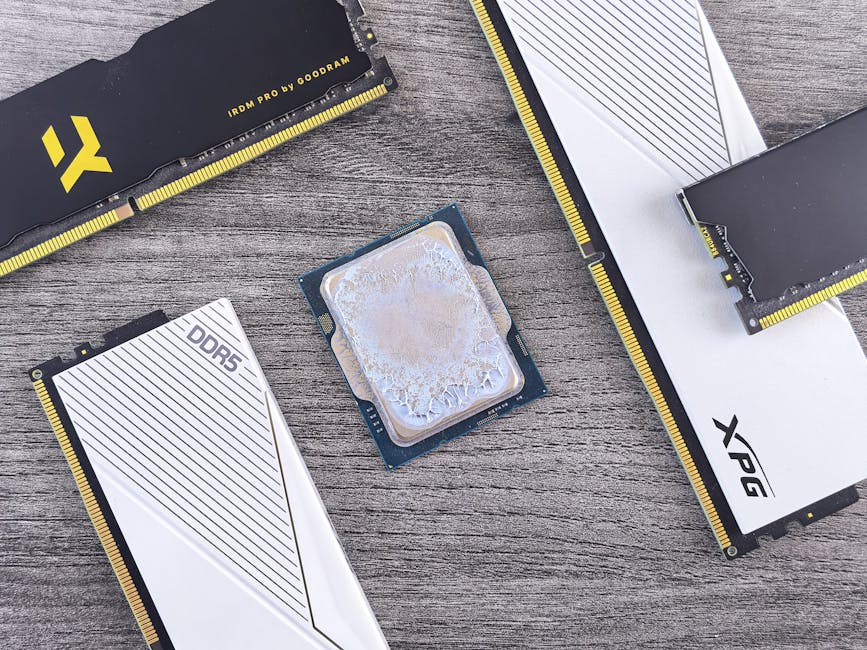
Comprueba tu CPU, memoria RAM, tarjeta gráfica y espacio libre en disco con las herramientas del sistema. No necesitas listas de modelos: identifica el nombre de la CPU y de la GPU, la cantidad de memoria RAM y si el disco es HDD o SSD. Anota esos datos; te servirán para comparar con los requisitos oficiales del juego.
Revisa también la fuente de alimentación. En un caso reciente relacionado con la cobertura de Borderlands 4, un fallo en la PSU fue determinante en los problemas gráficos que experimentó un redactor; tras solucionar esa pieza, muchos fallos desaparecieron. Una PSU inestable puede producir caídas bruscas de rendimiento, bloqueos o artefactos, algo que no siempre se detecta como un problema del juego.
No olvides actualizar drivers y el sistema operativo antes de pruebas finales. Las actualizaciones gráficas y de chipset corrigen cuellos de botella y errores comunes. Si vas a comparar con pruebas ajenas, asegúrate de que la versión del juego incluya el parche de lanzamiento: según Gearbox, ese parche cambia bastantes parámetros de rendimiento.
Consecuencias de jugar por debajo del mínimo y cómo interpretarlas
Si tras comprobar tu equipo ves que está por debajo del mínimo, prepárate para compromisos: calidad reducida, resoluciones inferiores, tiempos de carga más largos y, en el peor de los casos, incompatibilidades que impidan el arranque. No es raro que un juego funcione en condiciones puntuales y falle en escenarios más exigentes.
Además, hay una distinción importante entre errores gráficos reproducibles y rendimiento bajo: los primeros suelen mostrar artefactos, texturas rotas o fallos persistentes; los segundos se notan en la fluidez y en la respuesta en combate. En la cobertura citada, la combinación de bugs gráficos y un hardware comprometido confundió la evaluación inicial hasta que se identificó la causa real.
Mi recomendación profesional: si ves que tu hardware queda corto, prioriza actualizar aquello que cause mayor cuello de botella en tu presupuesto (normalmente GPU o pasar a SSD) y confirma la estabilidad con el parche de lanzamiento antes de sacar conclusiones definitivas sobre la experiencia.
Ajustes gráficos clave y objetivo de FPS según perfil de usuario
Prioridades: qué ajustes cambiar primero para ganar fluidez
Cuando necesitas mejorar rendimiento sin sacrificar completamente calidad visual, hay una lista práctica de ajustes que siempre recomiendo probar en este orden. Primero, baja la resolución o activa el escalado interno; es la forma más efectiva de aliviar presión sobre la GPU. Segundo, reduce la calidad de sombras y oclusión ambiental, dos parámetros que suelen penalizar mucho los fps en escenas complejas.
Tercero, modera efectos de partículas y calidad de las físicas en combate, especialmente en un shooter como Borderlands 4 donde muchas explosiones y proyectiles se combinan en pantalla. Por último, si el juego lo permite, ajusta el límite de tasa de frames y la sincronización vertical; un límite estable suele ofrecer mejor experiencia que fps fluctuantes.
En mi trabajo con diferentes builds he visto que pequeños recortes en sombras y partículas, combinados con escalado de resolución, ofrecen un equilibrio excelente: la imagen sigue siendo aceptable y la fluidez mejora notablemente sin tocar texturas o iluminación global en exceso.
Perfiles y objetivos de rendimiento por tipo de hardware
No citaré modelos concretos, pero manejo tres perfiles para orientar expectativas. Perfil competitivo: objetivo 60 fps estables, priorizando respuesta y consistencia; sacrifico algunos efectos a cambio de fluidez. Perfil equilibrado: búsqueda de 40–60 fps con calidad media-alta para un equilibrio visual y de rendimiento. Perfil de compatibilidad: objetivo 30–40 fps con calidad reducida, pensado para PCs que cumplen justo el mínimo o para jugar a resoluciones menores.
Randy Pitchford mencionó que obtener 55–60 fps en combate pesado puede ser ya una buena muestra del rendimiento en ciertas configuraciones, lo que pone en contexto que alcanzar cifras altas en escenas intensas es un reto técnico. Usa estos objetivos como guía: si tu equipo cumple el mínimo y tienes 40–60 fps en escenarios exigentes, estás en una zona aceptable.
Mi consejo práctico: establece el objetivo según tu prioridad (respuesta vs calidad) y ajusta en pasos pequeños. Cambiar muchos parámetros a la vez impide identificar el impacto real de cada ajuste sobre los fps y la estabilidad.
Ajustes avanzados y equilibrio visual
Si buscas exprimir calidad sin sacrificar demasiada estabilidad, actúa sobre opciones avanzadas de postprocesado y trazado de rayos cuando proceda. En juegos modernos, el trazado de rayos incrementa la carga gráfica de forma notable; si no es imprescindible para ti, mantenlo desactivado o en valores bajos.
Cuidado con el uso de resolución dinámica o escalado agresivo: puede mejorar fps, pero también introducir artefactos o detalles borrosos que afectan la lectura de la acción en un shooter. Prefiero escalados conservadores que mantengan nitidez en el centro de la pantalla.
Finalmente, si cuentas con herramientas de supermuestreo o DLSS/FSR equivalentes disponibles, úsalas con perfiles de calidad antes que con prestaciones máximas: suelen ofrecer buen balance entre definición y rendimiento. En cualquier caso, prueba cada cambio con sesiones cortas y combates reales para validar la mejora.
Benchmarks orientativos y qué esperar del parche del día uno
Lo que ha dicho Gearbox y cómo interpretarlo
Gearbox y su CEO han confirmado que el parche del día uno introduce cambios relevantes para rendimiento. Esa comunicación es importante: indica que la versión de lanzamiento recibirá optimizaciones que pueden alterar comparativas realizadas en pre-lanzamiento. En la práctica, eso significa que algunas pruebas iniciales pueden quedar desactualizadas tras aplicar el parche.
Hubo además una confusión en una vista previa publicada, donde se atribuyeron problemas a un PC por debajo del mínimo cuando más tarde se verificó que no era así. Un componente defectuoso —en ese caso, la fuente de alimentación— contribuyó a los fallos. Ese episodio recuerda dos cosas: primero, que el parche puede mejorar estabilidad; segundo, que las pruebas de rendimiento deben aislar variables de hardware antes de sacar conclusiones.
Por tanto, cuando consultes benchmarks, fíjate si se indica la versión del juego (con o sin parche) y las condiciones de prueba. Para obtener resultados representativos, realiza varias sesiones en escenarios de combate intensos; solo así se mide el comportamiento real en situaciones límite.
Variables que más afectan los resultados
Los factores que más influyen en un benchmark son resolución, calidad gráfica, CPU en escenas con físicas intensas, velocidad de disco (HDD vs SSD) y estabilidad de la alimentación. Una PSU deficiente puede provocar caídas puntuales de rendimiento o bloqueos, algo que no siempre se asocia al componente erróneo en una primera lectura.
También importa la versión de drivers y del propio juego. Un mismo sistema puede mostrar diferencias apreciables antes y después de una optimización del desarrollador o una actualización del controlador gráfico. Por eso replico siempre pruebas con control estricto de versiones y sin aplicaciones en segundo plano que consuman recursos.
En resumen, si haces tus propios benchmarks, documenta resolución, presets, versión del juego y del driver, y repite mediciones en combates reales para evitar resultados engañosos derivados de escenas estáticas o poco representativas.
Cómo interpretar números y decidir acciones
No te obsesiones solo con fps máximos: la estabilidad y la respuesta en combate son más relevantes. Un promedio alto con picos pronunciados no ofrece la misma experiencia que una tasa constante. Prioriza objetivos estables (por ejemplo, mantener 60 fps estables en competitivo o 40–60 fps en equilibrio) según tus preferencias.
Si los benchmarks muestran variabilidad, identifica el cuello de botella: CPU si la carga baja al reducir calidad gráfica; GPU si bajar resolución y detalles mejora mucho el rendimiento; almacenamiento si las escenas tardan en cargar texturas. Esa evaluación te orientará hacia la actualización más eficiente para tu caso.
Finalmente, recuerda que las optimizaciones del parche del día uno pueden cambiar la ecuación. Antes de invertir en hardware nuevo, comprueba el rendimiento tras aplicar las actualizaciones oficiales y repite mediciones para tomar decisiones fundadas.
Problemas comunes y troubleshooting práctico
Errores gráficos y pasos básicos de diagnóstico
Si experimentas texturas corruptas, parpadeos o artefactos, realiza un diagnóstico por pasos. Reinicia el juego y el sistema, actualiza drivers y asegúrate de que la versión del juego incluye el parche de lanzamiento. El reinicio puede descartar conflictos temporales con recursos del sistema.
El siguiente paso es reducir presets gráficos a niveles bajos y desactivar funciones avanzadas como trazado de rayos, filtros postprocesado y resolución dinámica. Si los errores desaparecen, apúntalo: indica que el problema está relacionado con una combinación de carga gráfica y configuración concreta.
Si los fallos persisten con todo a mínimo, revisa el hardware: temperaturas, integridad de la RAM y la estabilidad de la fuente de alimentación. En la cobertura previa a lanzamiento hubo un ejemplo claro en el que una PSU defectuosa fue la causa principal de fallos visuales y de rendimiento.
Estabilidad, caídas de fps y problemas de alimentación
Caídas súbitas de fps o bloqueos completos suelen estar ligados a throttling térmico, controladores inestables o alimentación insuficiente. Mide temperaturas de CPU y GPU durante sesiones intensas; si superan límites razonables, ajusta la ventilación o revisa el disipador. Throttling térmico reduce frecuencias y provoca fragmentación de la experiencia.
En cuanto a la alimentación, una PSU con entrega inestable puede ocasionar síntomas variados: reinicios, artefactos o comportamiento errático de componentes. Si has descartado drivers y configuraciones, comprobar la fuente es una acción prioritaria antes de cambiar otros componentes.
También verifica integridad de archivos del juego y espacio disponible en disco. Un SSD con poco espacio o sectores dañados puede causar con facilidad problemas de texturas y tiempos de carga excesivos.
Cuándo y qué incluir en un report de error
Si necesitas reportar un fallo a soporte, incluye información clara: versión del juego (indica si aplicaste el parche de lanzamiento), especificaciones del PC (CPU, GPU, RAM, tipo de disco y PSU si es posible), driver gráfico y pasos que reproducen el error. Cuanta más precisión, más rápido se puede diagnosticar el problema.
Añade registros de rendimiento si puedes (capturas de fps, temperaturas y capturas de pantalla o vídeo del fallo). Evita descripciones vagas; detallar en qué momento ocurre (por ejemplo, «en combates con múltiples explosiones») ayuda a recrear el escenario.
Finalmente, antes de enviar un informe masivo, prueba soluciones básicas ya descritas: restaurar presets, actualizar drivers y verificar la integridad de archivos. Muchas veces esos pasos resuelven incidencias sin necesidad de soporte externo.
Preguntas frecuentes
¿El parche del día uno arreglará los problemas de rendimiento?
Gearbox ha indicado que el parche del día uno introduce mejoras relevantes para el rendimiento. Eso sugiere que muchas pruebas previas podrían beneficiarse de esa actualización y que algunos problemas detectados en versiones anteriores podrían resolverse tras aplicarlo.
No obstante, un parche no corrige todo: si tu equipo está por debajo del mínimo o presenta fallos de hardware, la mejora puede ser limitada. En esos casos, la estabilidad depende tanto del parche como de la salud general del PC.
Mi enfoque es aplicar el parche, actualizar drivers y realizar pruebas cortas en combates reales antes de valorar si la experiencia es aceptable para jugar de forma continuada.
Si mi PC cumple el mínimo, ¿es seguro comprar el juego ahora?
Cumplir el mínimo es la condición básica, pero no garantiza que la experiencia sea perfecta. Yo valoraría dos elementos: la versión del juego (comprueba que incluye el parche del día uno) y la estabilidad de tu hardware (especialmente PSU y temperaturas).
Si ambos están en orden, es razonable jugar desde el lanzamiento. Si tienes dudas sobre la PSU o el almacenamiento, prioriza esas comprobaciones antes de comprar o de dedicar sesiones largas al juego.
En cualquier caso, aplica un par de ajustes gráficos conservadores al principio y aumenta calidad si observas que la estabilidad se mantiene.
¿Cómo sé si es un problema del juego o de mi PC?
El diagnóstico requiere aislar variables: prueba con presets bajos, cierra aplicaciones en segundo plano y actualiza drivers. Si el problema desaparece con ajustes mínimos, es probable que el hardware esté al límite. Si persiste incluso con todo mínimo y con hardware sano, puede tratarse de un bug del juego.
Un componente defectuoso, como una PSU, puede imitar fallos de software. Por eso conviene revisar temperaturas, realizar pruebas de estabilidad y, si es posible, probar el juego en otro equipo para comparar resultados.
Solo tras esas comprobaciones conviene escalar a soporte con la información detallada que facilite la reproducción del fallo.
¿Qué componente mejora más la experiencia con presupuesto limitado?
Con presupuesto ajustado, prioriza la GPU para mejorar fps y calidad visual en un shooter. Siguiente prioridad: pasar a un SSD si aún usas HDD, porque reduce tiempos de carga y fallos de streaming de texturas. Sin embargo, si la PSU es débil o inestable, reemplazarla es crítico: una fuente deficiente puede causar problemas incluso con componentes potentes.
Evalúa cuellos de botella específicos de tu sistema: una GPU potente con una CPU antigua puede no ofrecer ganancias sustanciales, y viceversa. Mi recomendación es equilibrar la inversión según la pieza que actualmente limite tus fps en combates reales.
Si dudas, realiza pruebas con los ajustes descritos en esta guía y prioriza la actualización que brinde mayor mejora medible en tus benchmarks caseros.